Worum geht's?
Für Baustellenkontrollen · Mängelbegehungen · Wohnungsübergaben · Zustandserfassungen
Du hast Notizen von einer Begehung — Stichworte, Sprachmemos, vielleicht ein paar Fotos. Jetzt musst du daraus ein strukturiertes Dokument machen. Das kostet Zeit — meistens mehr als die Begehung selbst. Der Assistent nimmt dir genau diesen Strukturier-Schritt ab.
Kein Template öffnen, kein Formular ausfüllen — du sprichst oder tippst, die KI macht daraus ein sauberes Dokument mit Übersichtstabelle, Bewertungen, To-Dos und Checkliste. Fertig zum Versenden als PDF oder Word.
Sprechen oder Tippen.
Stichworte rein — so, wie sie kommen.
KI strukturiert.
Aus dem Wust wird ein sauberes Dokument.
PDF in Sekunden.
Fertig zum Versenden — oder als Word zum Anpassen.
Was du brauchst
Drei Dinge — mehr nicht. Dann kann's losgehen.
ChatGPT-Account
Plus, Team oder Enterprise — wichtig: die Canvas-Funktion muss verfügbar sein.
Zu ChatGPT →Smartphone, Tablet oder Laptop
Mit Internetzugang. Die ChatGPT-App auf iPhone und Android funktioniert genauso wie der Browser am Laptop.
Datenschutz im Kopf
Keine echten Personennamen — im Zweifel anonymisieren: „Mieter 1. OG links" statt „Herr Müller".
Den fertigen Assistenten testen
Der fertige Assistent ist im Workshop bereits eingerichtet. Du musst nichts bauen, nichts konfigurieren — einfach öffnen und loslegen.
01
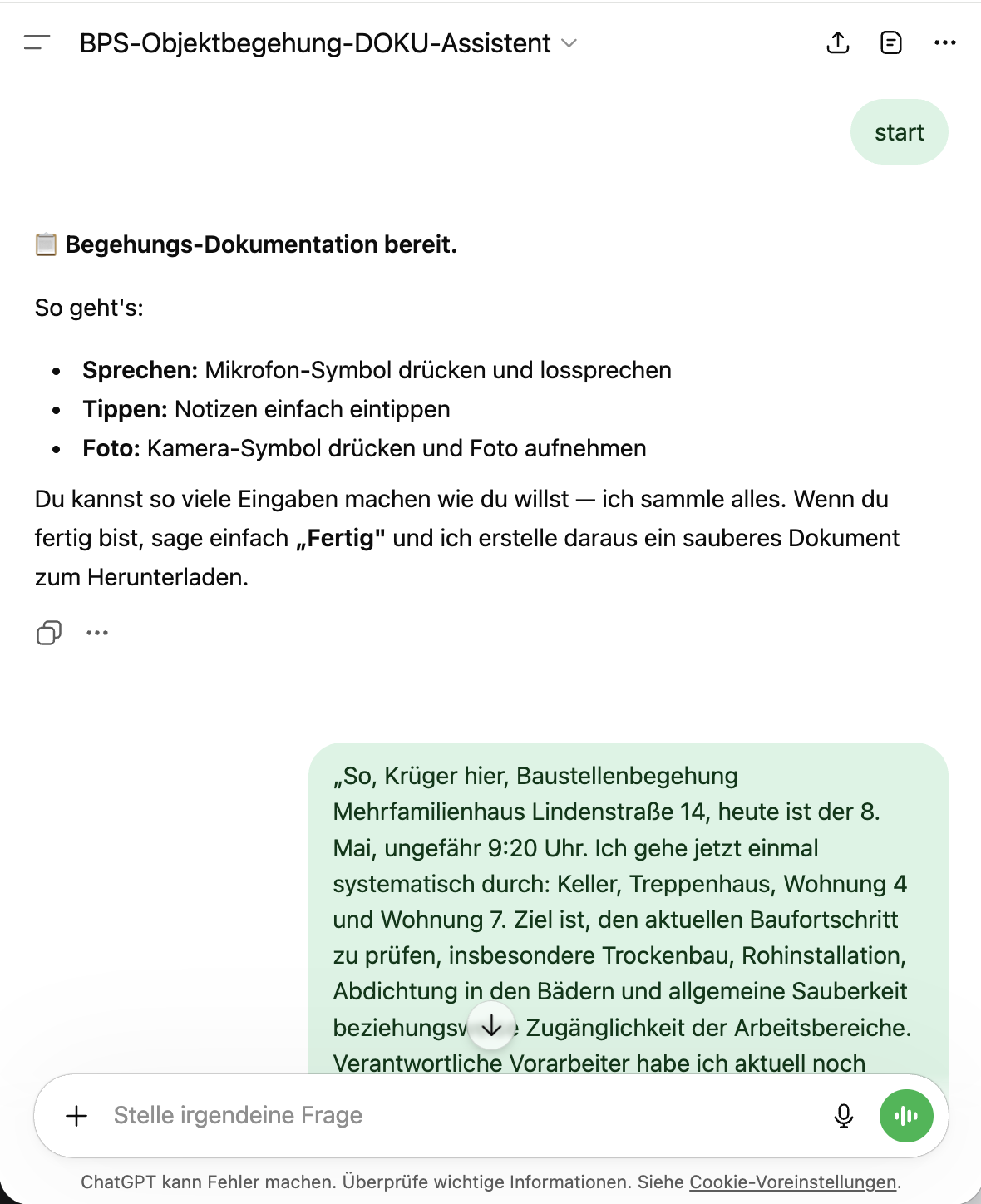
Starten
Assistenten öffnen und „Start" eintippen oder sagen. Der Assistent bestätigt, dass er bereit ist und erklärt dir die drei Eingabe-Wege.
Starten
02
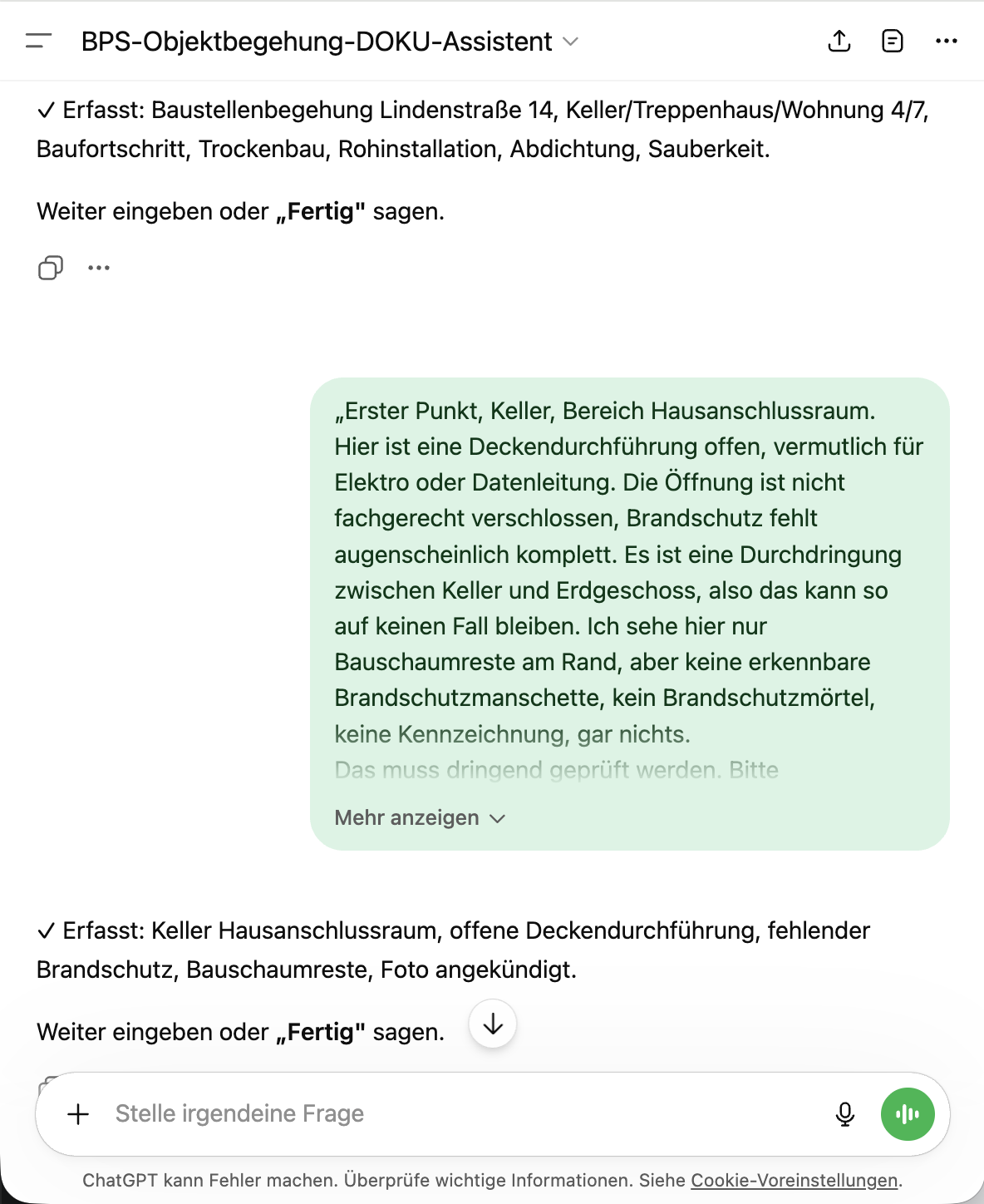
Beobachtungen eingeben
Gib deine Beobachtungen ein — so, wie sie kommen. Stichworte reichen, ganze Sätze sind nicht nötig.
Beobachtungen eingeben
03
Drei Eingabe-Wege · Tipps & Beispiele
Drei Wege, Eingaben zu erfassen — Sprechen, Tippen oder Foto. Plus Hinweis zum Stil und Beispiele für gute Eingaben.
Drei Eingabe-Wege · Tipps & Beispiele
Beispiele für Eingaben, die der Assistent versteht:
- „Keller links Feuchtigkeit an der Wand, ca ein Quadratmeter dunkel verfärbt"
- „Heizkörper Bad zweites OG wird nicht warm, Eigentümer sagt seit drei Wochen"
- „Fassade Nordseite Risse über dem Fenster, so zwei Millimeter breit"
- „Dachboden konnten wir nicht rein, war abgeschlossen"
- „Treppe EG zum 1. OG, Geländer wackelt"
04
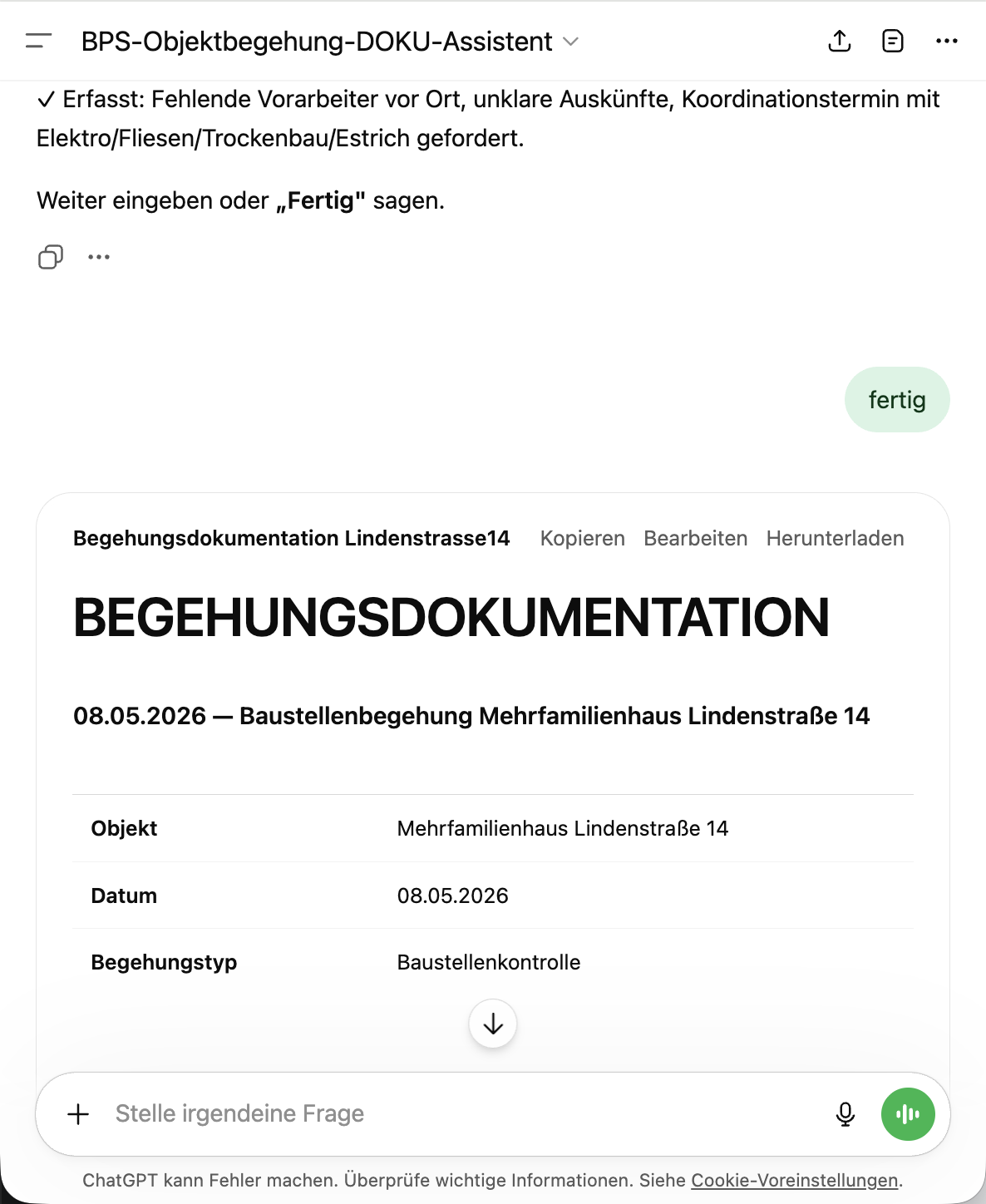
„Fertig" sagen
Wenn alles erfasst ist: „Fertig" eintippen oder sagen. Der Assistent analysiert alle Eingaben auf einmal und erstellt das Dokument.
„Fertig" sagen
05
Dokument herunterladen
Das fertige Dokument öffnet sich im Canvas. Oben rechts hast du drei Optionen: Herunterladen, Bearbeiten oder Kopieren.
Dokument herunterladen
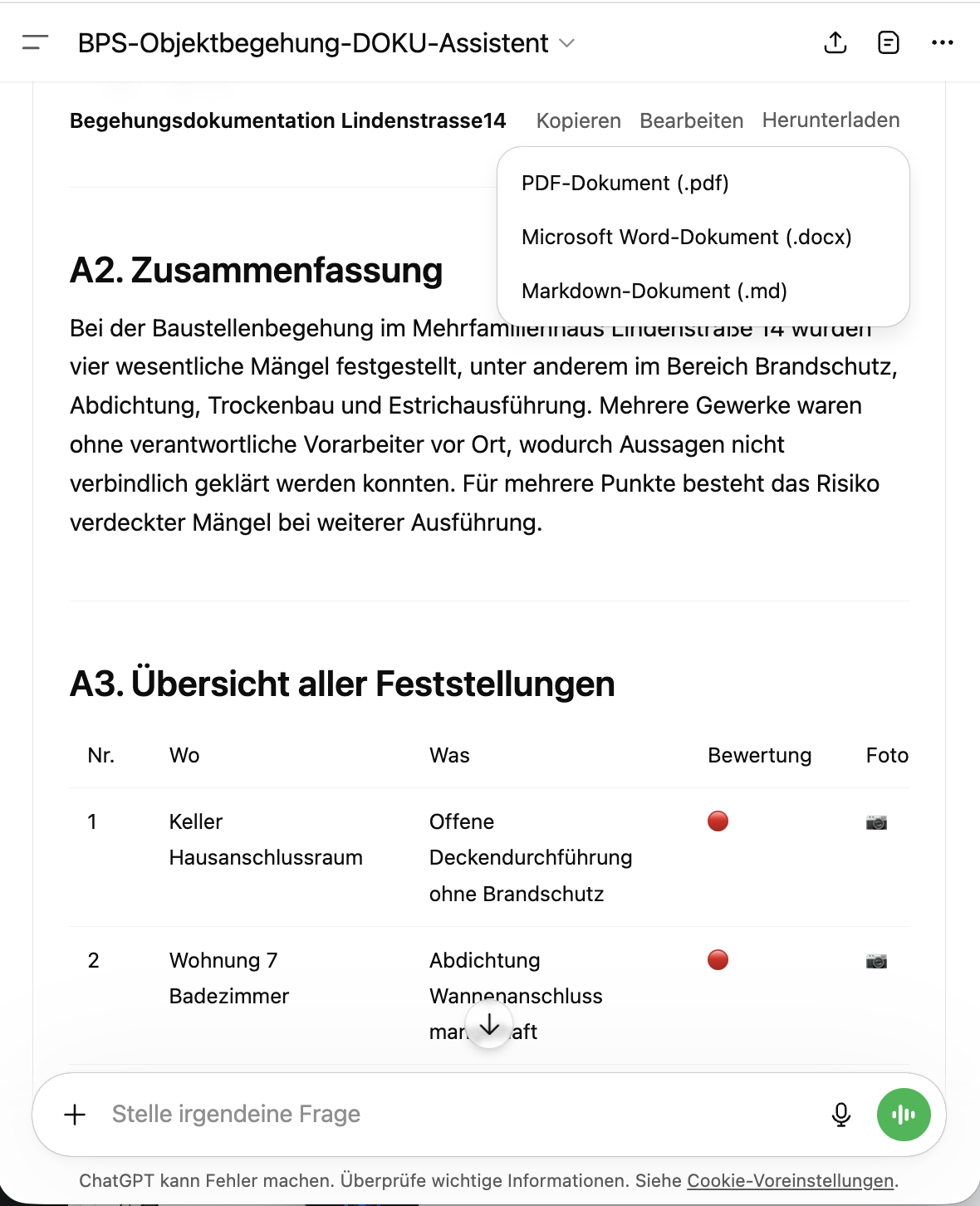
Falls etwas fehlt oder falsch ist: schreib dem Assistenten einfach, was geändert werden soll. Er aktualisiert das Dokument.
Beispiel-Dokument · Lindenstraße 14
So sieht das fertige PDF aus, das der Assistent aus den Begehungs-Notizen erzeugt — als Vorschau zum Anschauen.
Diese Anleitung als druckbare Checkliste
Drei Phasen — vor / während / nach Begehung — als 1-Pager mit Checkboxen und Notiz-Linien. In die Tasche, an die Pinnwand, am Schreibtisch.
Druckbare Begehungs-Checkliste
Setup-Check, Spickzettel für vor Ort, Qualitäts-Check danach — plus Datenschutz-Reminder. Mit Notiz-Linien zum Eintragen.
💡 Auf der Checklisten-Seite oben rechts „Als PDF speichern / drucken" — Browser regelt den Rest. Header und Buttons werden nicht gedruckt.
FAQ zum Begehungs-Assistenten
Was Anwender:innen am häufigsten fragen — kurz und ehrlich beantwortet.
-
01 Kann ich den Assistenten auf dem Handy nutzen?
Ja. Die ChatGPT-App funktioniert auf iPhone und Android. Mikrofon und Kamera sind direkt im Chat verfügbar — du kannst während der Begehung sprechen, statt zu tippen.
Tipp: Mit Bluetooth-Kopfhörern auf der Baustelle hörst du dich auch unter Lärm noch verständlich.
-
02 Was passiert mit meinen Daten?
Deine Eingaben werden von ChatGPT verarbeitet. Grundregel aus dem Workshop: keine personenbezogenen Daten eingeben (keine echten Namen).
Anonymisier im Zweifel: „Mieter 1. OG links" statt „Herr Müller". Mehr dazu in Thema 08 · KI-Compliance.
-
03 Was, wenn ich etwas vergessen habe?
Nachdem das Dokument erstellt wurde, schreibst du dem Assistenten einfach, was fehlt — z. B. „Im Treppenhaus war außerdem Streifenbildung an der Westwand." Er aktualisiert das Dokument im Canvas direkt.
-
04 Was, wenn die KI etwas falsch verstanden hat?
Prüf gegen Teil C (deine Original-Eingaben). Wenn etwas falsch ist: „Feststellung 3 ist nicht rot, sondern gelb." Er passt es an.
„Halluzinationen sind das Problem — der Prüfblick gegen die Original-Eingabe ist die Lösung."
-
05 Muss ich ganze Sätze sprechen?
Nein. Stichworte reichen. „Keller feucht links Wand dunkel ein Quadratmeter" funktioniert. Der Assistent macht aus deinen Stichworten saubere Feststellungssätze — und er fragt nach, wenn etwas wirklich unklar ist.
-
06 Funktioniert das offline?
Nein — ChatGPT braucht Internet. Ohne Empfang auf der Baustelle: Notizen in die Notizen-App des Handys sprechen, danach im Büro in den Assistenten einfügen. Genauso strukturiert, nur zeitversetzt.
-
07 Ersetzt das mein Protokoll?
Das Dokument ist ein strukturierter Entwurf — kein Rechtsprotokoll. Prüf es vor der Weitergabe. Die KI strukturiert; du verantwortest den Inhalt.
Faustregel: Was bei dir auf dem Briefbogen rausgeht, prüfst du. Immer.